(Re)crear contenidos IMS_HTML
Propongo hacer un poco de gimnasia digital y (re)elaborar el material ims  que nos ofrece el INTEF en la Web bajo licencia CC By_Sa.
| Sitio: | inventadero |
| Curso: | ←(Re)CCreación contenidos |
| Libro: | (Re)crear contenidos IMS_HTML |
| Imprimido por: | Invitado |
| Día: | sábado, 31 de octubre de 2026, 06:50 |
1 Prefacio
Tanto en uno de los supuestos a contestar en el ejercicio 2.2, como en algún foro de este mismo curso de Tutores en Red que estamos realizando, se plantea la inquietud de obtener los contenidos presentados en un formato que permita su lectura offLine, o tenerlos accesibles una vez finalice el curso.
Propongo hacer un poco de gimnasia digital y (re)elaborar el material que nos ofrece el INTEF en la Web bajo licencia CC By_Sa.
Conceptos:
| Lenguaje | HTML (Sir Tim Berners-Lee) html de esta página: Clik boton 2ario> Ver código fuente | |||
| Empaquetado |
|
|||
| Software |
exe (Habrá quien no lo tenga instalado en su computadora) moodle |
|||
|
Procedimiento |
Está contenido en el presente Libro |




(Re)crear contenidos IMS_HTML by Antonio Montes de Miguel is licensed under a Creative Commons Reconocimiento-NoComercial-CompartirIgual 4.0 Internacional License.
Creado a partir de la obra en http://formacion.educalab.es/pluginfile.php/32347/mod_imscp/content/3/index.html.
1.1 Consideraciones
Los paquetes de contenido IMScp  nos "pinta" en pantalla , por un lado un índice, y por otro la página seleccionada en el mismo.
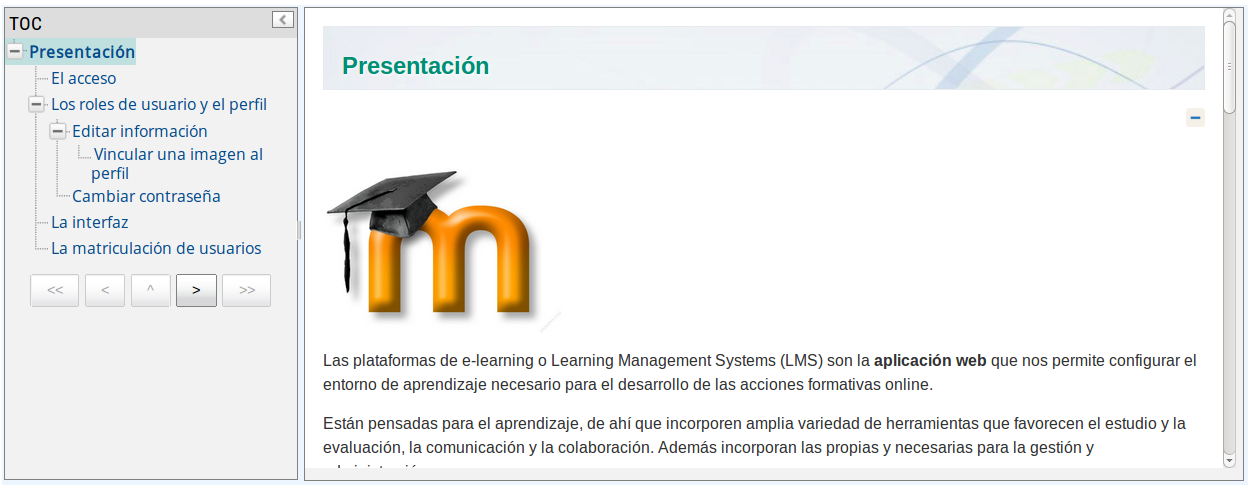 (1)
(1)
Este método es muy eficiente para los cursos OnLine, pero a veces el tamaño de pantalla y la configuración de los dispositivos, así como la falta de conexión a la w.w.w. o la imposibilidad de acceso a la dirección web ( por problemas de contraseña o finalización del curso ) hacen deseable otro tipo de solución.
Se propone en este documento una solución sencilla que pasa por ejercitar nuestras competencias digitales practicando en la plataforma MOODLE.
(Re)crear contenidos IMS_HTML by Antonio Montes de Miguel is licensed under a Creative Commons Reconocimiento-NoComercial-CompartirIgual 4.0 Internacional License.
Creado a partir de la obra en http://formacion.educalab.es/pluginfile.php/32347/mod_imscp/content/3/index.html.
2 Acceso a las páginas
Respetando la Licencia CC By-Sa, podemos acceder a las páginas a pantalla completa para posteriormente recopilarlas en un libro , recurso interesante de las últimas versiones de Moodle que nos permitirá conservar los contenidos y acceder a ellos OffLine.
Sobre el primer apartado del índice Clik botón secundario/pulsación larga> Abrir en nueva pestaña
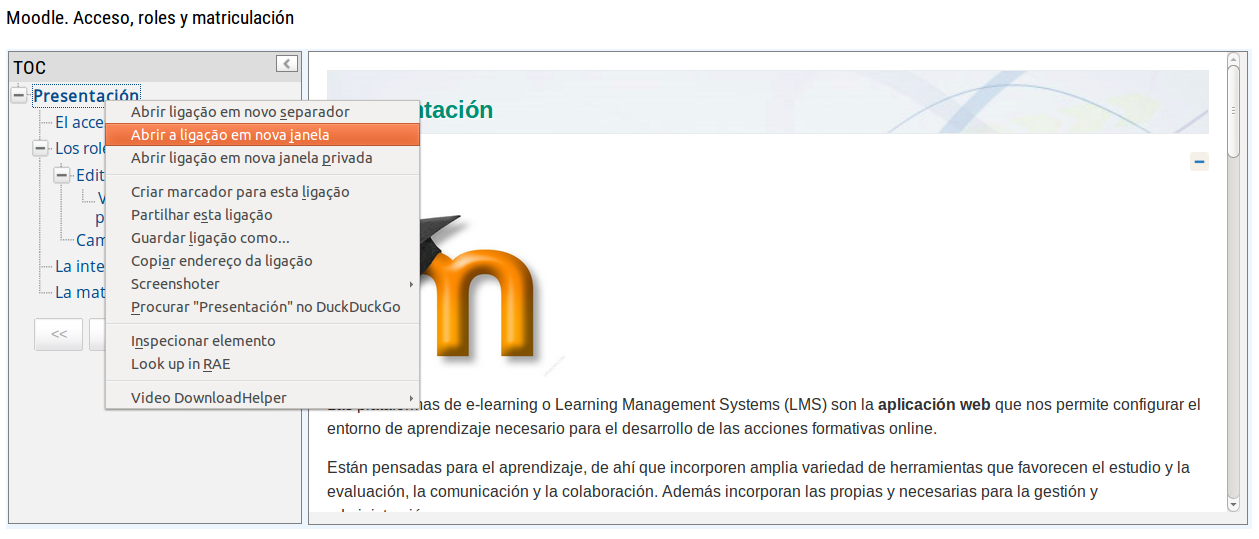
En la nueva pestaña accedemos a la dirección http:// en que se aloja el contenido de esa página.
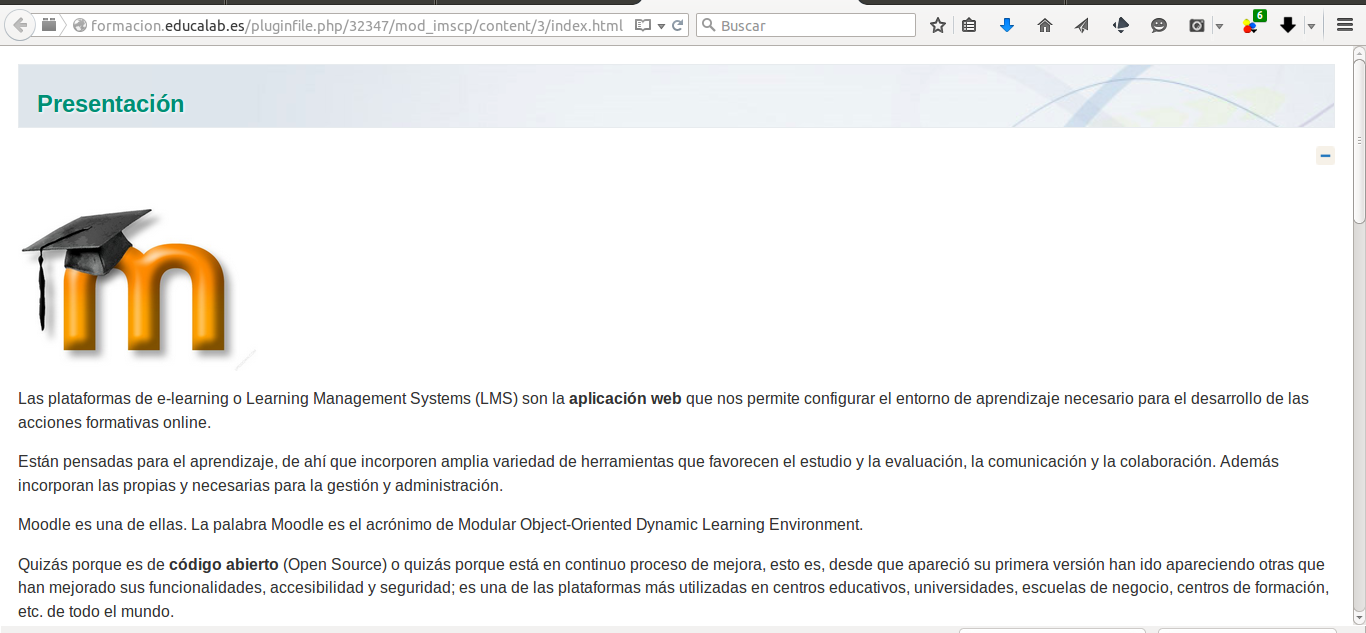
Abrimos ordenadamente, del mismo modo, todas las páginas del índice en nuevas pestañas.
.....
(Re)crear contenidos IMS_HTML by Antonio Montes de Miguel is licensed under a Creative Commons Reconocimiento-NoComercial-CompartirIgual 4.0 Internacional License.
Creado a partir de la obra en http://formacion.educalab.es/pluginfile.php/32347/mod_imscp/content/3/index.html.
3 Crear recurso "Libro"
A continuación en la plataforma Moodle en que tenemos permisos de edición creamos un nuevo recurso "Libro".[+>>doc.moodle]
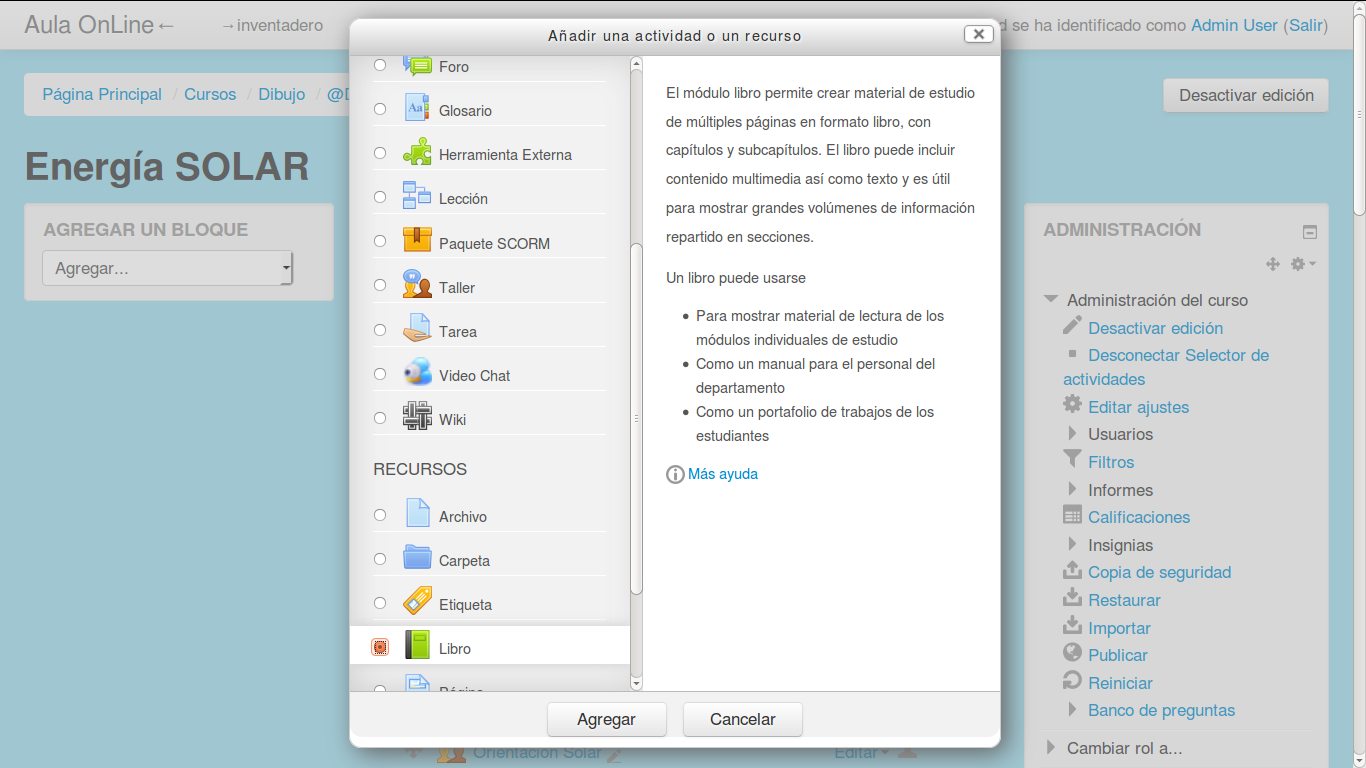
Escribimos el título y una descripción
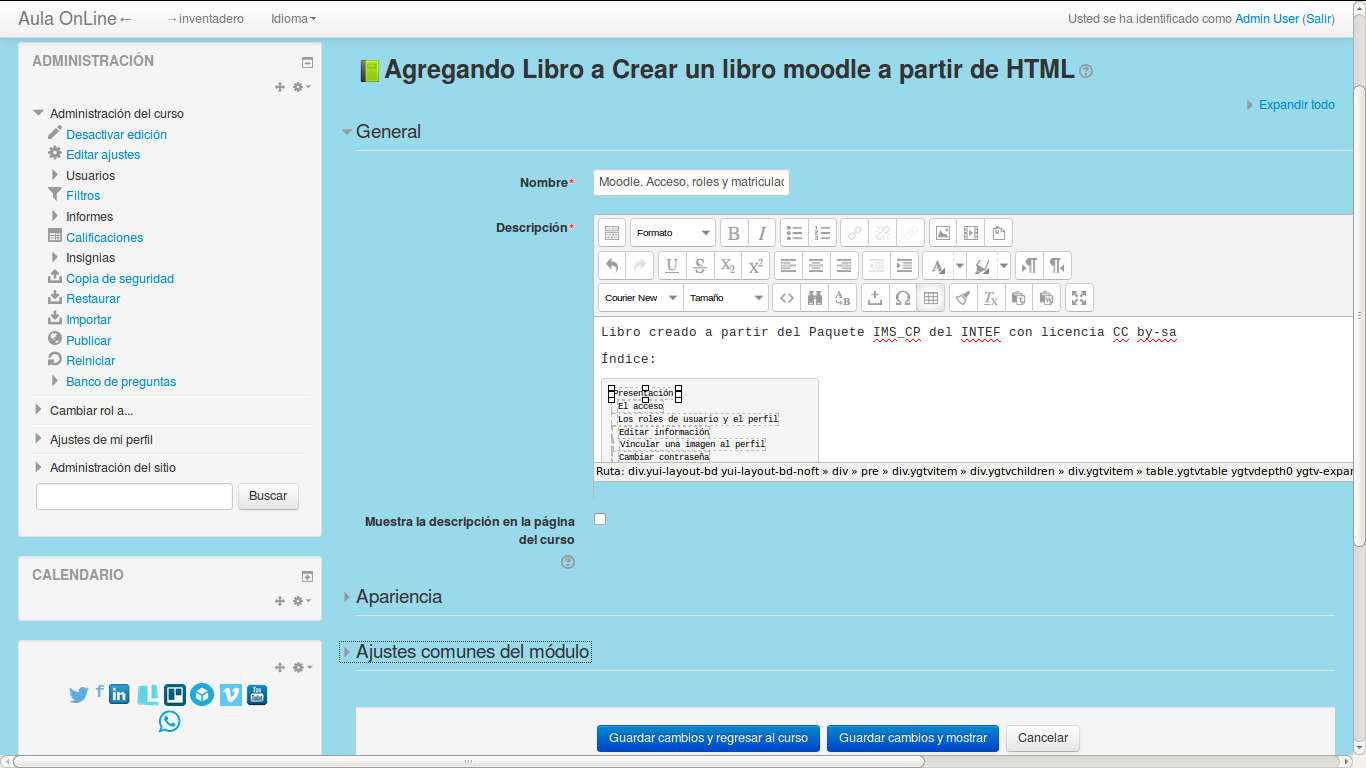
Clicamos en Guardar y mostrar...
(Re)crear contenidos IMS_HTML by Antonio Montes de Miguel is licensed under a Creative Commons Reconocimiento-NoComercial-CompartirIgual 4.0 Internacional License.
Creado a partir de la obra en http://formacion.educalab.es/pluginfile.php/32347/mod_imscp/content/3/index.html.
3.1 El 1er Capítulo
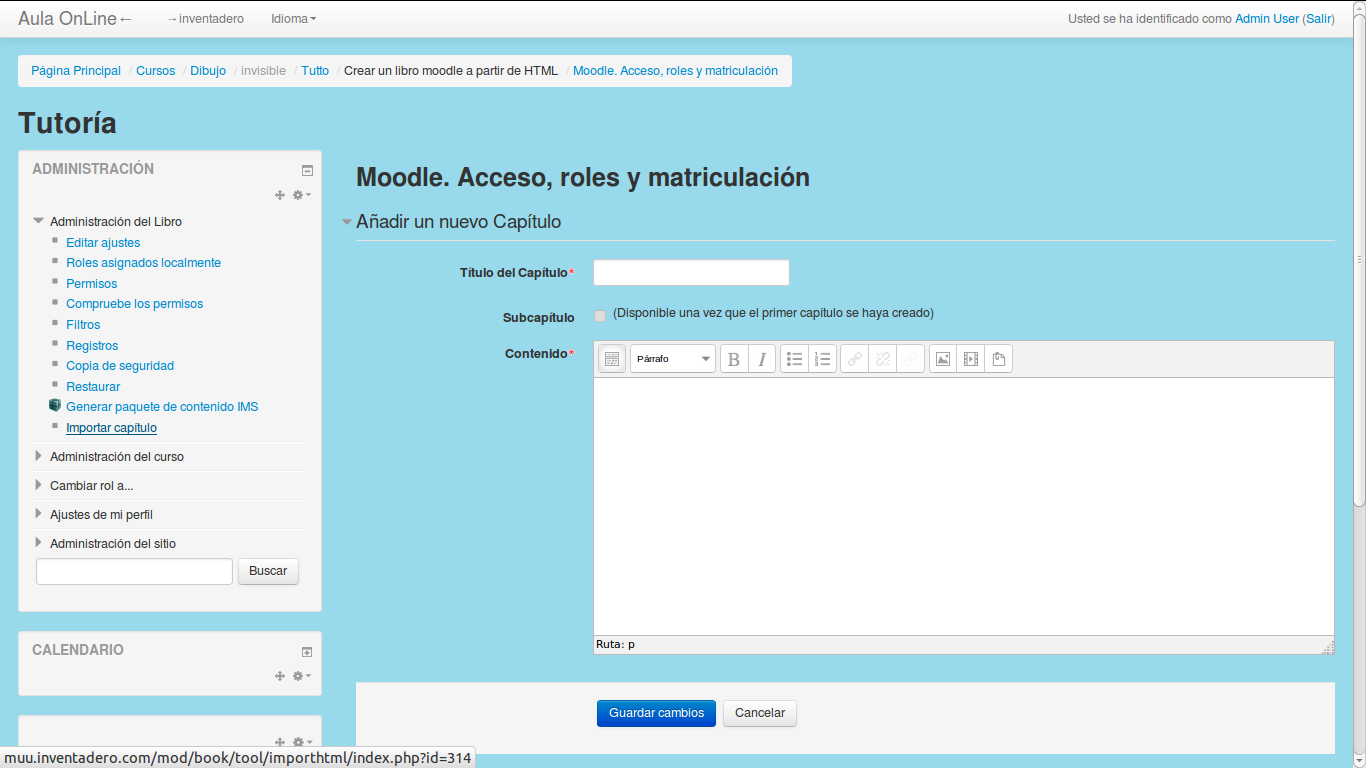
-Título del Capítulo: "Presentación"
-Contenido: vamos a la página completa abierta en su pestaña y seleccionamos toda la información.
clicando botón 2ario>Seleccionar todo
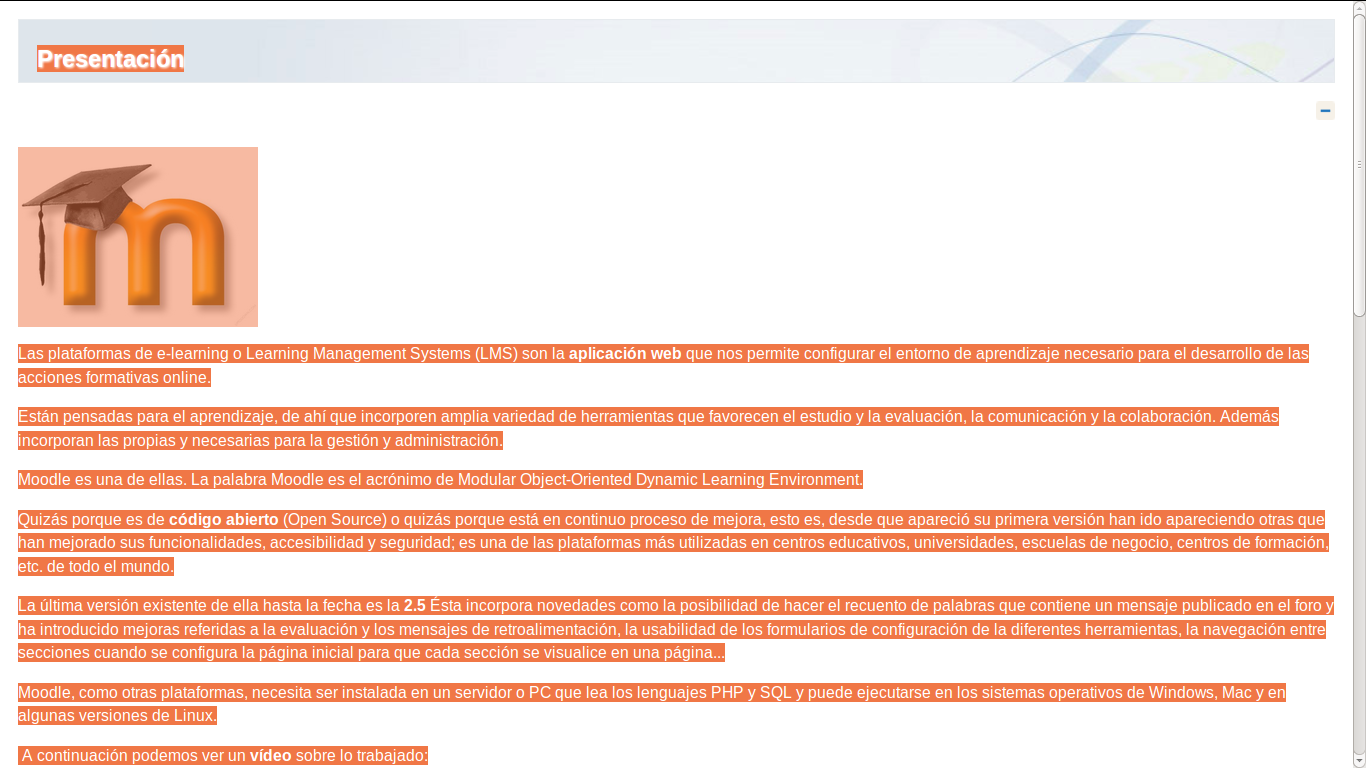
CCopiamos: Botón 2ario>copiar.
A continuación pegamos en el contenido del capítulo correspondiente del Libro.
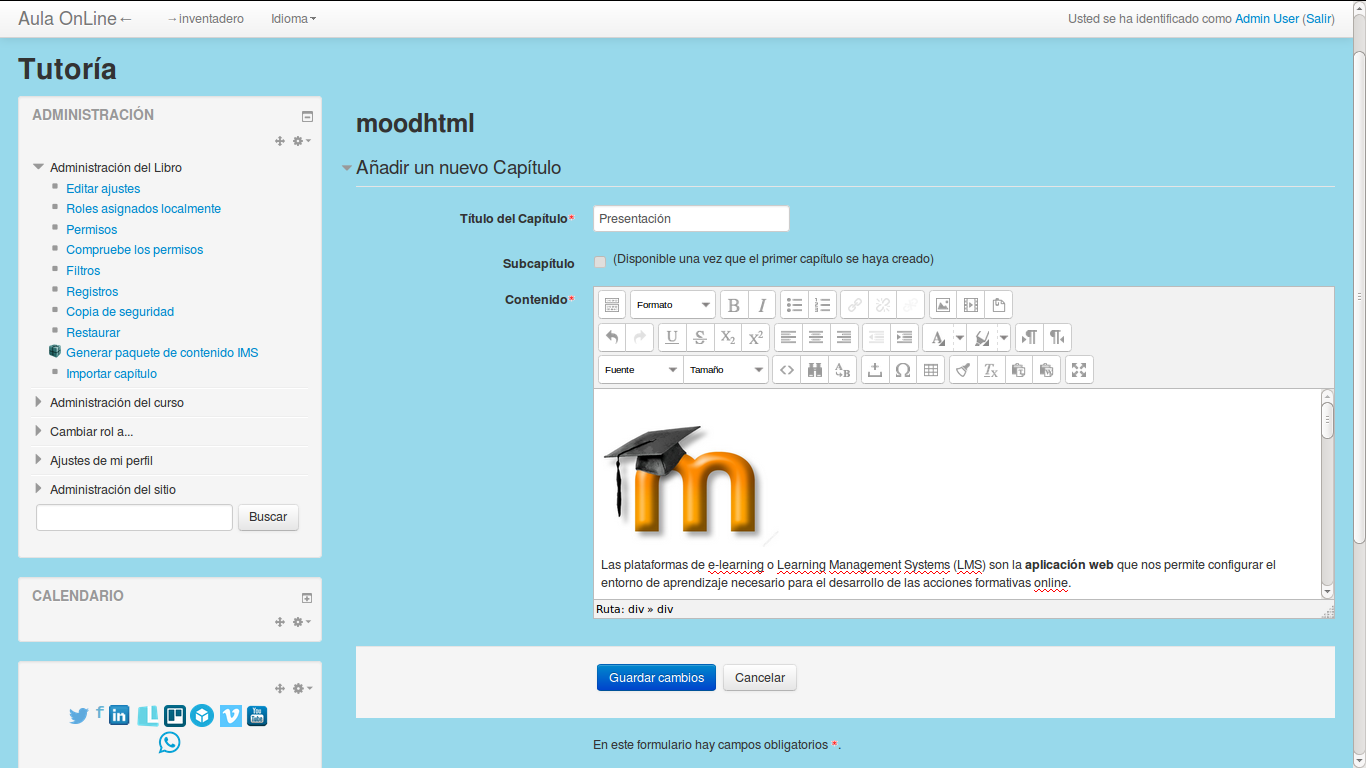
[!] Consideraciones antes de guardar los cambios:
1.-Modificaciones del "contenido":
- Borra el título del contenido y pégalo en el campo "Título del Capítulo". Si no, aparecerá duplicado en el producto final.
-Borra el icono de OCULTAR que aparece en algunas páginas, pues REMITE A LA URL original.
2.-Tener abierta la sesión en ambas plataformas dentro del mismo navegador, pues si no, los enlaces a imágenes, vídeos y demás material que se encuentre alojado en el IMS original no se mostraría.
(Re)crear contenidos IMS_HTML by Antonio Montes de Miguel is licensed under a Creative Commons Reconocimiento-NoComercial-CompartirIgual 4.0 Internacional License.
Creado a partir de la obra en http://formacion.educalab.es/pluginfile.php/32347/mod_imscp/content/3/index.html.
3.2 Demás Capítulos
Creamos nuevos Capítulos clicando el icono correspondiente
.![[+]](https://muuu.inventadero.com/pluginfile.php?file=/358/mod_book/chapter/30/demas_paginas01.png)
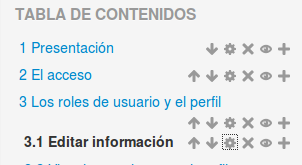
Tenemos que tener en cuenta que, al menos en su versión actual, el recurso "Libro" solo permite 1 nivel de subíndice :-/
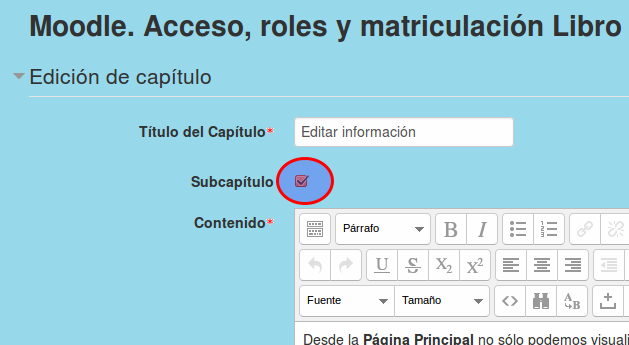
-Para crear un Subcapítulo basta con activar el recuadro correspondiente bajo el título
Para saber más:
Completamos así el Libro...
(Re)crear contenidos IMS_HTML by Antonio Montes de Miguel is licensed under a Creative Commons Reconocimiento-NoComercial-CompartirIgual 4.0 Internacional License.
Creado a partir de la obra en http://formacion.educalab.es/pluginfile.php/32347/mod_imscp/content/3/index.html.
4 Formatos de salida
El formato "Libro" de moodle permite 4 tipos de salida de datos:
-Copia de seguridad. Es un archivo.mbz de curso completo de moodle, ( Libro como contenido).
- Generar paquete de contenido IMS. Es un archivo.zip.
-Imprimir . Se pierden los enlaces y todo tipo de interactividad :-( REFLEXIONE sobre el gasto del PAPEL)
- Guardar página como HTML_Completa. Permite la descarga y almacenamiento de la información de la página a una carpeta local. Ésta es la salida que tomaremos para poder acceder OffLine en cualquier momento.
[!] En los 3 primeros casos se perderá el acceso a imágenes y archivos que se alojen en la URL original.
(Re)crear contenidos IMS_HTML by Antonio Montes de Miguel is licensed under a Creative Commons Reconocimiento-NoComercial-CompartirIgual 4.0 Internacional License.
Creado a partir de la obra en http://formacion.educalab.es/pluginfile.php/32347/mod_imscp/content/3/index.html.
4.1 Guardar página como HTML_Completa
En el momento de seleccionar la opción→  Imprimir el Libro Completo lo que se muestra es, sencillamente, una página HTML única , con un índice interactivo y todos los capítulos en orden con su multimedia.
Es el momento de Clicar botón 2ario y guardar página como>>página web COMPLETA
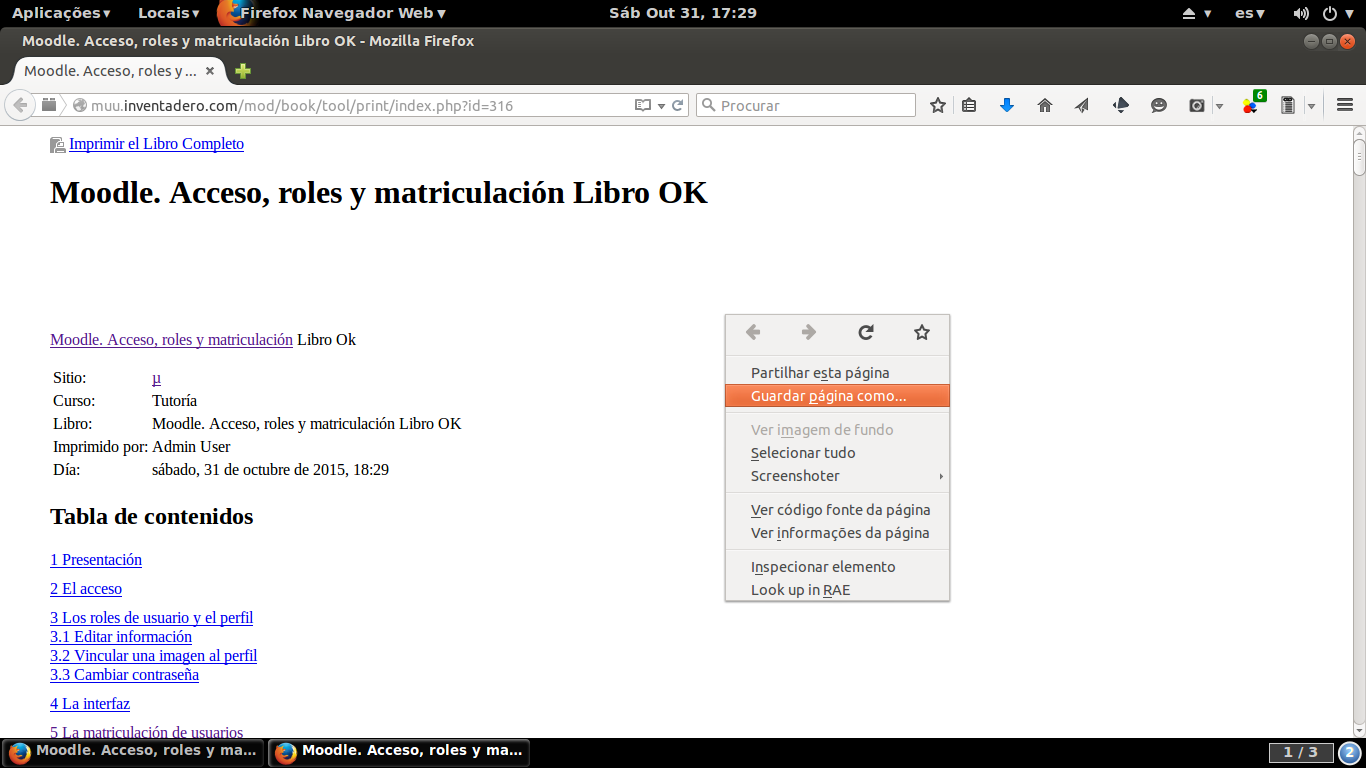

En este caso el navegador es Mozilla Firefox en Ubuntu, cada navegador tiene sus variaciones.
El resultado es la descarga de:
-Una carpeta que contiene los datos y
-Un pequeño archivo índice fuera de ella; "nombre_del_Libro.html".

Clicando en él con Btn 2ario>>Abrir con >>NavegadorWeb nos mostrará el contenido de la carpeta correspondiente OffLine.
[!] Es recomendable guardar estos dos elementos en una carpeta que lo identifique, para mantenerlos unidos y comprimirlos en su caso.
~ ~ ~

(Re)crear contenidos IMS_HTML by Antonio Montes de Miguel is licensed under a Creative Commons Reconocimiento-NoComercial-CompartirIgual 4.0 Internacional License.
Creado a partir de la obra en http://formacion.educalab.es/pluginfile.php/32347/mod_imscp/content/3/index.html.